Bem-vindo ao CM Cast! Este aplicativo foi desenvolvido para facilitar a transmissão do áudio da sua emissora de rádio diretamente para o servidor de streaming Icecast de forma rápida e estável.
Siga os passos abaixo para configurar o seu painel e iniciar sua transmissão ao vivo.
Passo 1: Configurando o seu Servidor
Antes de iniciar a transmissão, você precisa inserir os dados do seu plano de streaming.
-
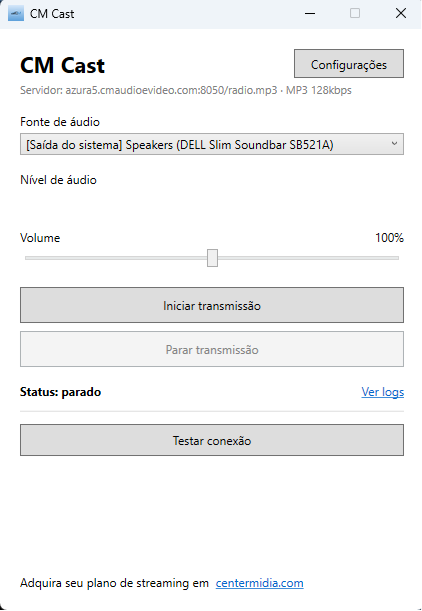
Abra o CM Cast e clique no botão Configurações (localizado no canto superior direito da tela principal).
-
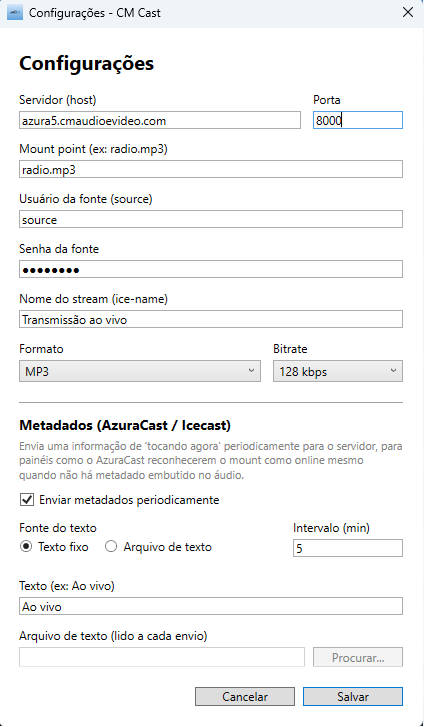
Na janela de configurações, preencha os campos com os dados fornecidos no seu painel de streaming:
-
Servidor (host): O endereço do seu servidor (ex:
azura5.cmaudioevideo.com). -
Porta: A porta de conexão do seu streaming (ex:
8000). -
Mount point: O ponto de montagem da sua rádio (ex:
radio.mp3). -
Usuário da fonte (source): Geralmente é
source, mas verifique os dados do seu painel. -
Senha da fonte: A senha de transmissão (senha do locutor ou da rádio).
-
Nome do stream (ice-name): O nome da sua rádio ou do programa que está no ar (ex: Transmissão ao vivo).
-
-
Formato e Qualidade:
-
Escolha o Formato do áudio (ex: MP3).
-
Defina o Bitrate (ex: 128 kbps). Certifique-se de usar um bitrate compatível com o seu plano de streaming.
-
-
Clique em Salvar para aplicar as configurações.
Configuração de Metadados (Opcional)
Se você usa painéis como o AzuraCast, deve manter ativa a a opção Enviar metadados periodicamente. Isso garante que o servidor reconheça sua transmissão como "online", mesmo quando não há metadados embutidos no áudio. Você pode configurar um texto fixo (ex: "Ao vivo") ou puxar dados de um arquivo de texto, definindo o intervalo em minutos.
Passo 2: Selecionando a Fonte de Áudio
Na tela principal, você deverá escolher de onde o CM Cast vai capturar o som para enviar à rádio.
-
No campo Fonte de áudio, clique na lista suspensa.
-
Você pode escolher Dispositivos de Entrada (como microfones físicos, mesas de som ou cabos virtuais) ou Dispositivos de Saída do sistema (capturando todo o som que está tocando no seu computador, identificado com a tag
[Saída do sistema]).
Passo 3: Testando a sua Conexão (Recomendado)
Para garantir que sua transmissão não sofra cortes, o CM Cast possui uma ferramenta de diagnóstico de rede.
-
Clique no botão Testar conexão na parte inferior da tela principal.
-
O aplicativo fará um teste de ping comunicando-se com servidores nacionais e internacionais.
-
Ao final do teste, você receberá um relatório informando se a sua internet está estável o suficiente para manter a transmissão sem quedas.
Passo 4: Iniciando a Transmissão
Com tudo configurado e a internet testada, você está pronto para ir ao ar!
-
Observe o Nível de áudio na tela. Fale no microfone ou dê play na sua música para garantir que a barra de áudio está se movendo (isso confirma que o som está sendo capturado).
-
Ajuste a barra de Volume conforme necessário (o padrão é 100%) Muito cuidado ao ajustar o volume acima de 100, para evitar distorções, o gráfico não deve mostrar barras vermelhas.
-
Clique no botão Iniciar transmissão.
-
O texto na parte inferior mudará de Status: parado para indicar que você está conectado.
Dica útil: Caso ocorra algum problema de conexão, você pode clicar no link Ver logs ao lado do status para verificar o histórico de erros e identificar o que pode estar bloqueando a transmissão (como senha incorreta ou porta bloqueada).
Para encerrar sua locução, basta clicar em Parar transmissão.